給与の評価動画よくある質問
給与の評価の解説
給与の評価
給与の評価
Point!
●給与の評価の設定
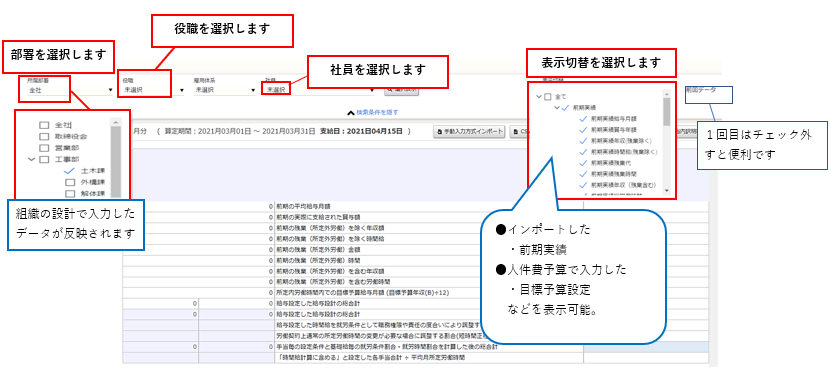
前期実績などインポートしたものが表示されます。
部署>社員>表示切替>選択表示し、社員別に設定していきます。
前期実績などインポートしたものが表示されます。
部署>社員>表示切替>選択表示し、社員別に設定していきます。
※必読
「給与の評価>保存」と「明細書の確定>確定する」は毎月分してください。
「明細書の確定>確定する」だけを一気に確定してしまうと前回の値が表示されなくなります。
「給与の評価>保存」と「明細書の確定>確定する」は毎月分してください。
「明細書の確定>確定する」だけを一気に確定してしまうと前回の値が表示されなくなります。
社員ごとに手当を設定
手当設定
Point!
●社員の手当設定
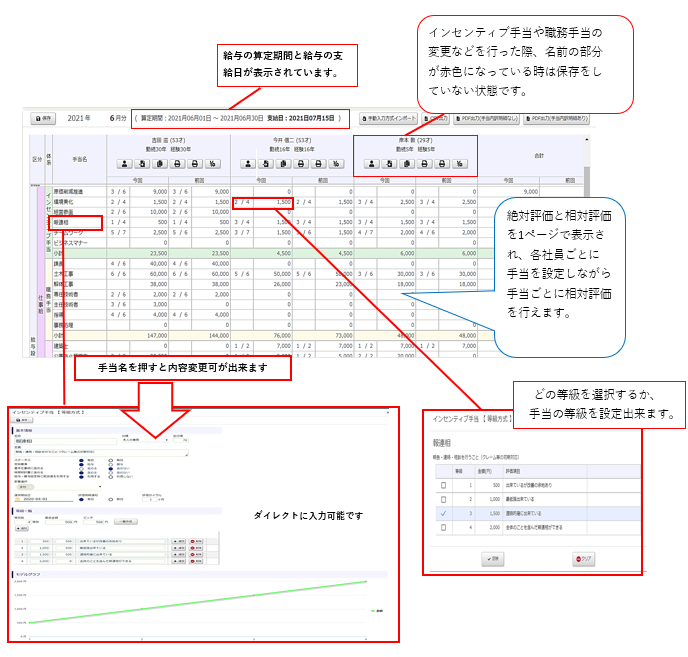
・算定期間は、会社の基本情報で設定した期間が反映されます。
・給与の設計は、今給与を20万円もらっている人がいたら、その金額までを
作り込んでいきます。現状の給与額を保証しつつ、給与の中身を組み替えていきます。
・算定期間は、会社の基本情報で設定した期間が反映されます。
・給与の設計は、今給与を20万円もらっている人がいたら、その金額までを
作り込んでいきます。現状の給与額を保証しつつ、給与の中身を組み替えていきます。
●手当の見直しを行った際、等級が増えた場合
手当の等級が今設定している等級より増えても個人で設定している等級は
そのまま変わりません。
※例えば、今4等級までの手当の等級が6等級まで増えた設定に変えた場合も
個人で設定している等級は変わりません。
手当の等級が今設定している等級より増えても個人で設定している等級は
そのまま変わりません。
※例えば、今4等級までの手当の等級が6等級まで増えた設定に変えた場合も
個人で設定している等級は変わりません。
●手当の見直しを行った際、等級が減った場合
手当の見直しで等級が現在個人で設定している等級より減った設定をしたら
等級が消えます。
※例えば、今6等級まである手当で等級が4までの設定に変えた場合、
現在の個人の等級が5や6の人は等級が消えるのでもう一度手当の
見直しをして設定する必要があります。
手当の見直しで等級が現在個人で設定している等級より減った設定をしたら
等級が消えます。
※例えば、今6等級まである手当で等級が4までの設定に変えた場合、
現在の個人の等級が5や6の人は等級が消えるのでもう一度手当の
見直しをして設定する必要があります。
短時間正社員の表示
短時間正社員
Point!
●短時間正社員と正社員の違い
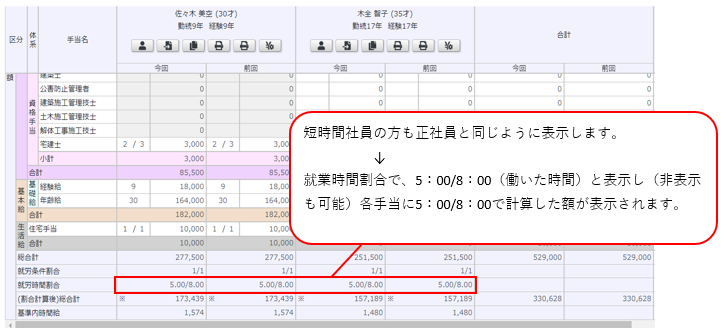
短時間正社員の設定方法は正社員と同じように手当の設定をします。
なぜなら就労時間割合が違うだけで、評価自体は正社員と同じように
絶対評価と相対評価します。
短時間正社員の設定は、社員の登録>配属情報>雇用体系から設定できます。
正社員と同じ評価をしながら、就労時間割合で総合計が変わるだけです。
短時間正社員から正社員に変わるときも、スムーズに対応できます。
短時間正社員の設定方法は正社員と同じように手当の設定をします。
なぜなら就労時間割合が違うだけで、評価自体は正社員と同じように
絶対評価と相対評価します。
●短時間正社員の表示
短時間正社員の設定は、社員の登録>配属情報>雇用体系から設定できます。
正社員と同じ評価をしながら、就労時間割合で総合計が変わるだけです。
短時間正社員から正社員に変わるときも、スムーズに対応できます。
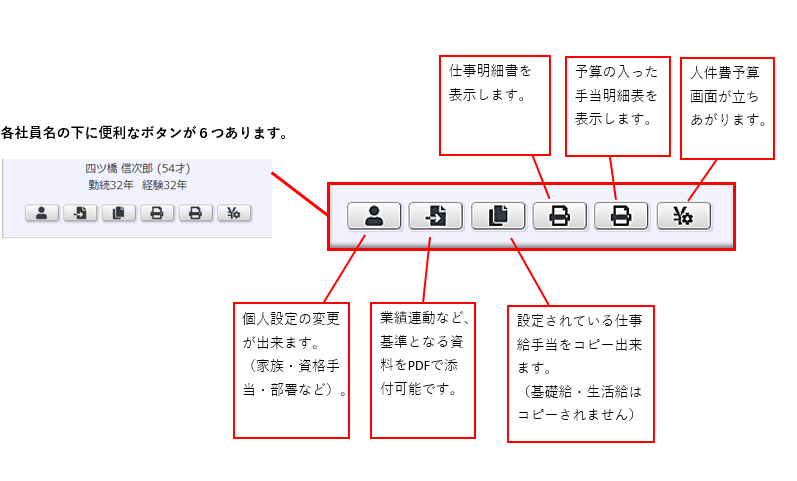
各社員名の下の6つのボタン
6つのボタン
Point!
各社員名の下に6つのボタンがあります。
給与の評価の画面から他の項目に行かなくても、設定できる便利な機能です。
給与の評価の画面から他の項目に行かなくても、設定できる便利な機能です。
給与の評価を動画で解説
給与の評価でよくある質問
毎月の作業はどのようにしたらよいですか?
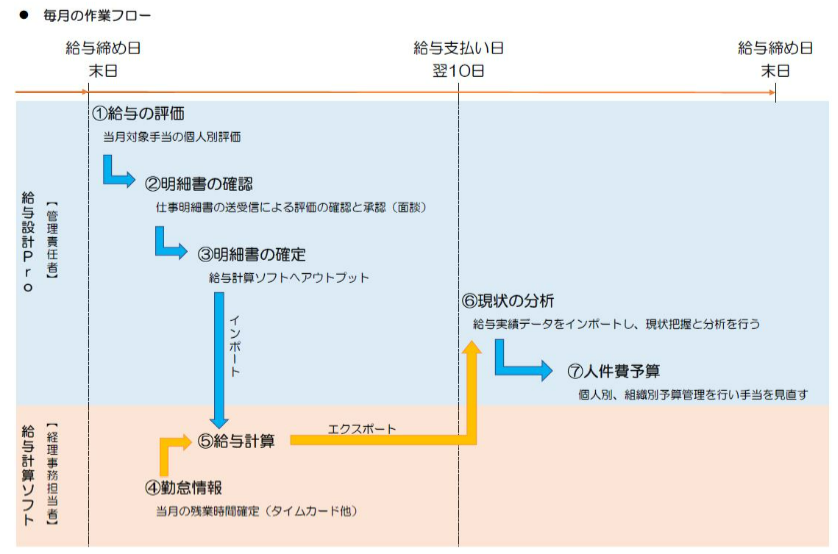
毎月の作業
Point!
確定を行うまでに必要な処理
毎月の作業フローの①~③までの流れ(賞与の評価も同様です)
・給与の評価
・給与の評価の画面で保存
・明細書の確認(※変更がなければ③は省略可)
・明細書の確定の項目で確定する
※確定の取り消しは何か月もさかのぼって出来ます
毎月の作業フローの①~③までの流れ(賞与の評価も同様です)
・給与の評価
・給与の評価の画面で保存
・明細書の確認(※変更がなければ③は省略可)
・明細書の確定の項目で確定する
※確定の取り消しは何か月もさかのぼって出来ます
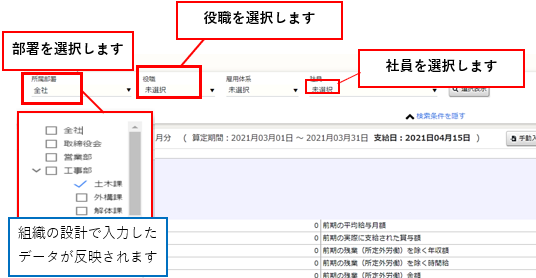
検索条件の設定・表示切替
部署・役職・社員ごとに表示できます。
インポートした前期実績は表示切替の所に表示されています。
見たい項目を選択して表示できます。
前回の手当の金額をコピー出来ませんか?
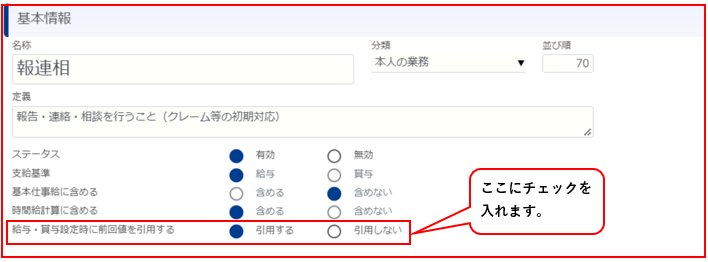
手当の設定の画面で「前回値を引用する」という項目にチェックを入れると前回値が引用されます。
Point!
注!手当の設定で、給与・賞与設定時に前回値を引用すという項目の「引用する」にチェック
入れてないまま1回でも保存してしまうと前回値の引用が出来ず手入力しないといけなくなります。
給与の評価の保存はまだしていなくて(社員名の所が赤い状態)
手当の設定の前回値を引用するという項目にチェックを入れ忘れた場合は、
手当の設定に戻ってチェックを入れて、保存すると前回値を引用できます。
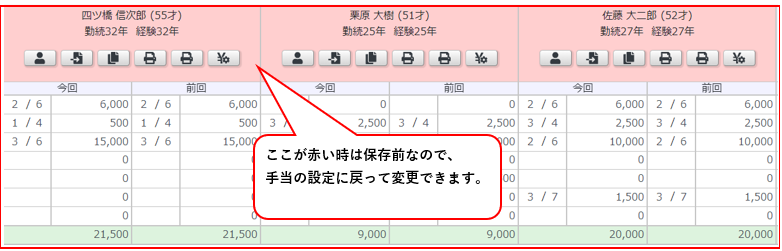
入れてないまま1回でも保存してしまうと前回値の引用が出来ず手入力しないといけなくなります。
給与の評価の保存はまだしていなくて(社員名の所が赤い状態)
手当の設定の前回値を引用するという項目にチェックを入れ忘れた場合は、
手当の設定に戻ってチェックを入れて、保存すると前回値を引用できます。
同じ手当の設定を他の人にコピー出来ませんか?
各社員名の下にある6つのボタンの左から3番目のボタンでコピー出来ます。
●手当のコピー
手当のコピーをしたい社員を選択します。
設定されている手当のうちコピーできるのは、
仕事給のみで基礎給・生活給はコピーされません。
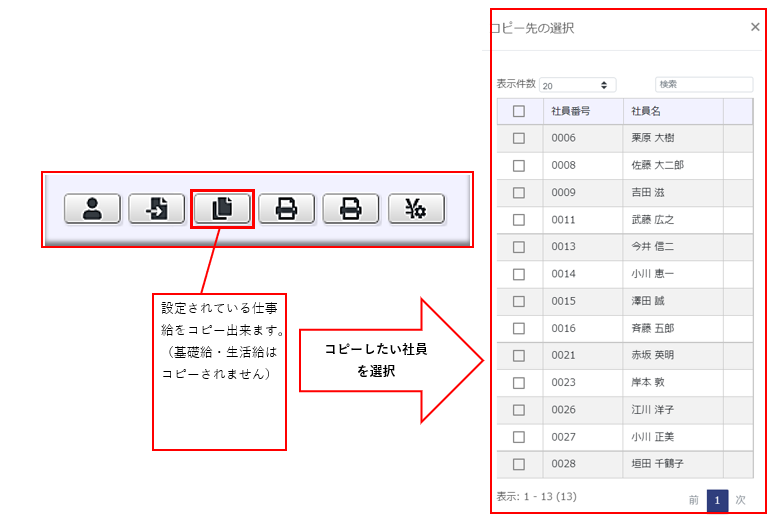
手当のコピーをしたい社員を選択します。
設定されている手当のうちコピーできるのは、
仕事給のみで基礎給・生活給はコピーされません。
別の表で管理している数値を一気に取り込めませんか?
手動入力方式のやり方
Point!
●手動入力方式
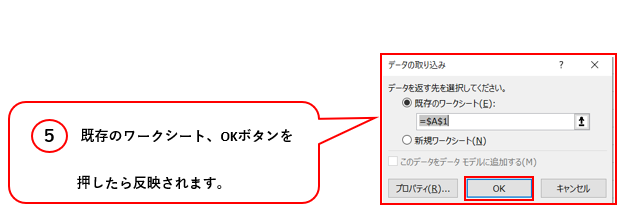
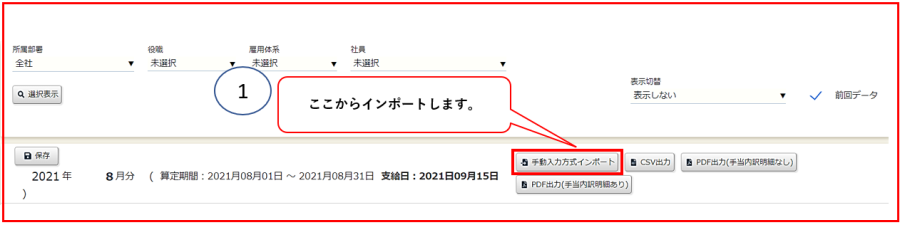
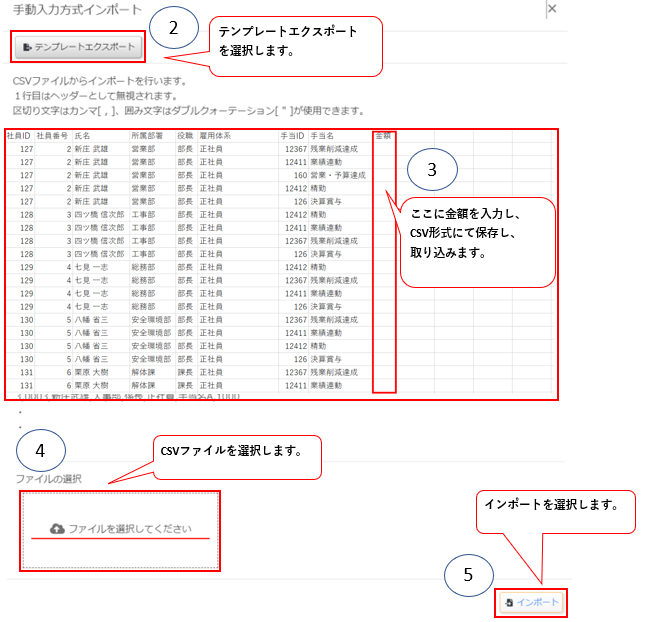
手動入力方式の時だけ一括での取り込みが可能です。
手動入力方式インポート→テンプレートエクスポート
→金額など入力しCSV形式にて保存→インポートします。
※CSVでの注意点もご一緒にご覧ください。
手動入力方式の時だけ一括での取り込みが可能です。
手動入力方式インポート→テンプレートエクスポート
→金額など入力しCSV形式にて保存→インポートします。
※CSVでの注意点もご一緒にご覧ください。
CSVでの注意点
CSVの取り込み
Point!
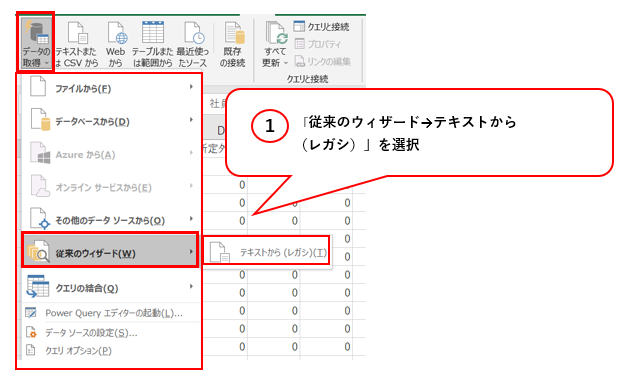
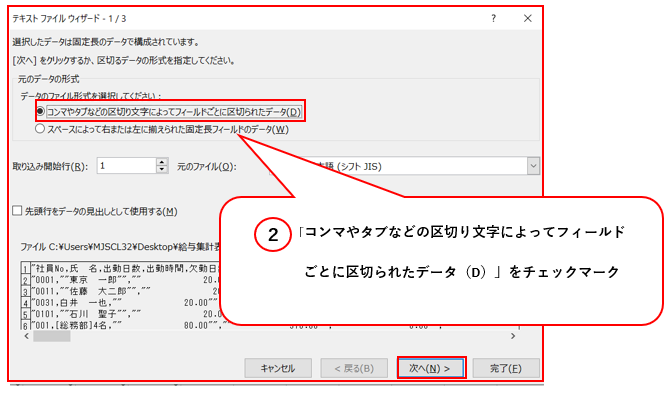
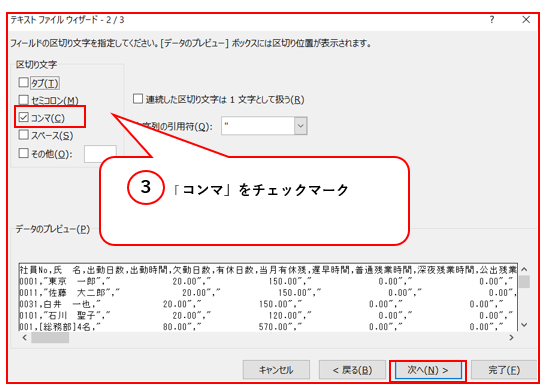
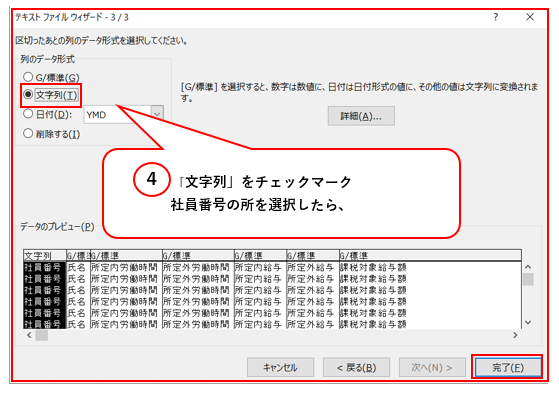
社員番号のコードの変換が非常に重要です。
文字列ではなく標準になってしまうと、正確な数字が表示されません。文字列としての加工作業が必要です。
例えば、社員コードが4桁0041の場合、番号が41になってしまうため正確にインポートできなくなる可能性
があるためです。
文字列ではなく標準になってしまうと、正確な数字が表示されません。文字列としての加工作業が必要です。
例えば、社員コードが4桁0041の場合、番号が41になってしまうため正確にインポートできなくなる可能性
があるためです。