初期設定考え方運用方法よくある質問
初期設定の流れ
~まず初めに会社の基本的な情報を設定~
Step1. 会社基本情報
1.会社の事業年度(暦年の1~12月ではなく、会社の事業年度で人件費を表示可能)
2.勤怠情報・昇給基準(月平均所定内労働時間や採用・退職年月日、昇給の基準を設定)
3.休日設定(正確な年間労働日数を計算可能。月平均所定内労働時間の算出用)
2.勤怠情報・昇給基準(月平均所定内労働時間や採用・退職年月日、昇給の基準を設定)
3.休日設定(正確な年間労働日数を計算可能。月平均所定内労働時間の算出用)

Step2. 組織の設計
1.部署(10階層まで登録可能)
2.役職(役職を設定すると、役職ごとの評価が簡単に)
3.雇用体系(雇用体系を設定は必須!月給者・時給者は各社員情報で必須)
2.役職(役職を設定すると、役職ごとの評価が簡単に)
3.雇用体系(雇用体系を設定は必須!月給者・時給者は各社員情報で必須)
Step3. 社員の登録
1.給与計算ソフトから社員データをインポート
2.組織の設計で設定した部署・役職・雇用体系を登録(CSVを使って一括登録)
3.仮登録社員も設定可能(将来の採用者を仮登録)
2.組織の設計で設定した部署・役職・雇用体系を登録(CSVを使って一括登録)
3.仮登録社員も設定可能(将来の採用者を仮登録)
~給与計算ソフトから給与データを取り出し給与設計Proへインポート(取込)~
Step4. 現状の分析
前期以前の会計事業年度の人件費をインポートし、人件費の中身の推移が見えるメニュー
(各種数値やグラフが表示され、人件費の傾向が見える化されます)
給与の評価をする際に、前期実績を下回らないように設定するための指標となります。
給与データのインポート処理は必須です。
(各種数値やグラフが表示され、人件費の傾向が見える化されます)
給与の評価をする際に、前期実績を下回らないように設定するための指標となります。
給与データのインポート処理は必須です。
~給与設計開始~
Step6. 手当の設計
会社の業務を手当化=『仕事の棚卸』になりますので重要!
職務記述書や採用時の求める社員像をそのまま手当にして設定。
さらにモデル年収を設定することで、平均的な社員の生涯収入が自動計算されます。
(指標としてお使いいただけます)
職務記述書や採用時の求める社員像をそのまま手当にして設定。
さらにモデル年収を設定することで、平均的な社員の生涯収入が自動計算されます。
(指標としてお使いいただけます)
Step7. 給与・賞与の評価
手当の設計で作成した手当を、各社員ごとに設定していきます。
絶対評価と相対評価を行い、社員の公平感と納得感を担保します。
絶対評価と相対評価を行い、社員の公平感と納得感を担保します。
~シミュレーションする場合~
Step5. 人件費予算
インポートした各社員の前期実績データを見ながら社員ごとに目標予算を設定していくメニューです。
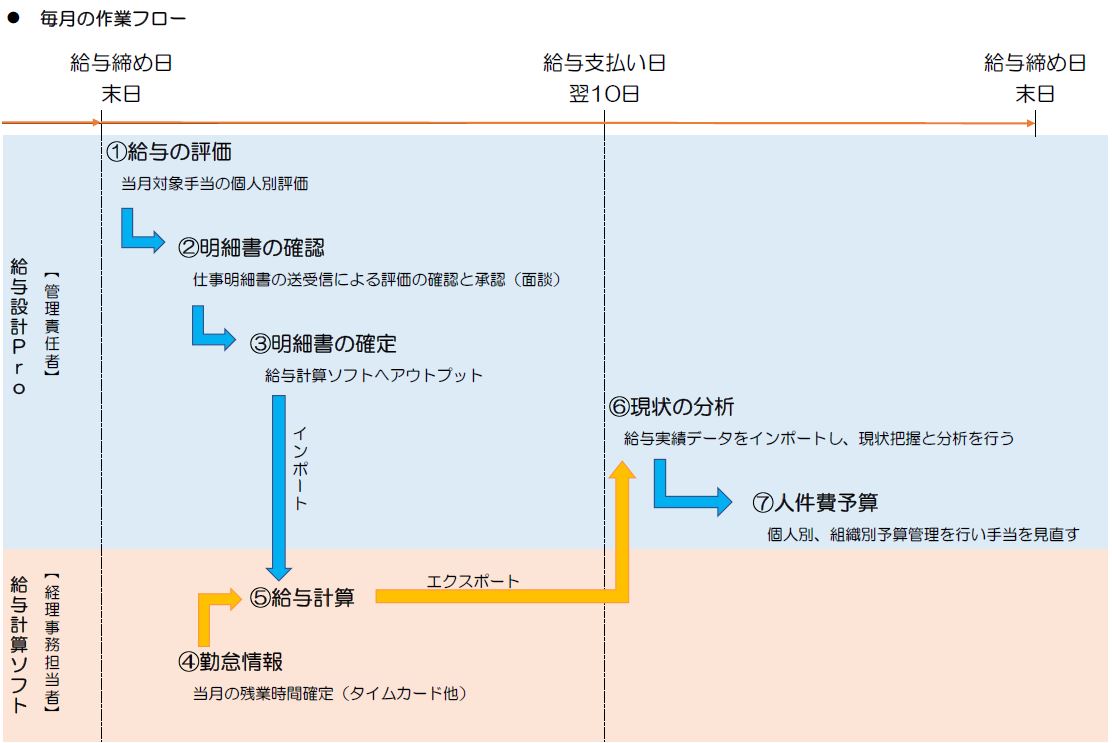
毎月の給与データをインポートすることで、前期実績や予算との比較・進捗確認が簡単に閲覧可能
毎月の給与データをインポートすることで、前期実績や予算との比較・進捗確認が簡単に閲覧可能
給与設計の成り立ちと給与設計とは
基本コンセプト
賞与・時給の決め方とまとめ
よくある質問