初期設定追加動画よくある質問
インポートのやり方とCSVでの注意点の解説
インポートのやり方
社員の登録
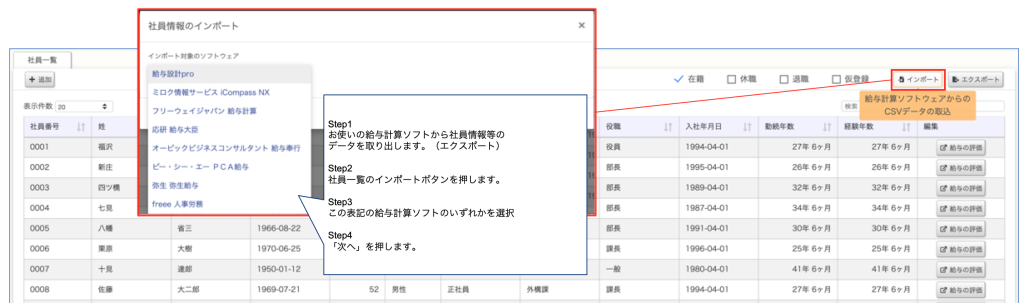
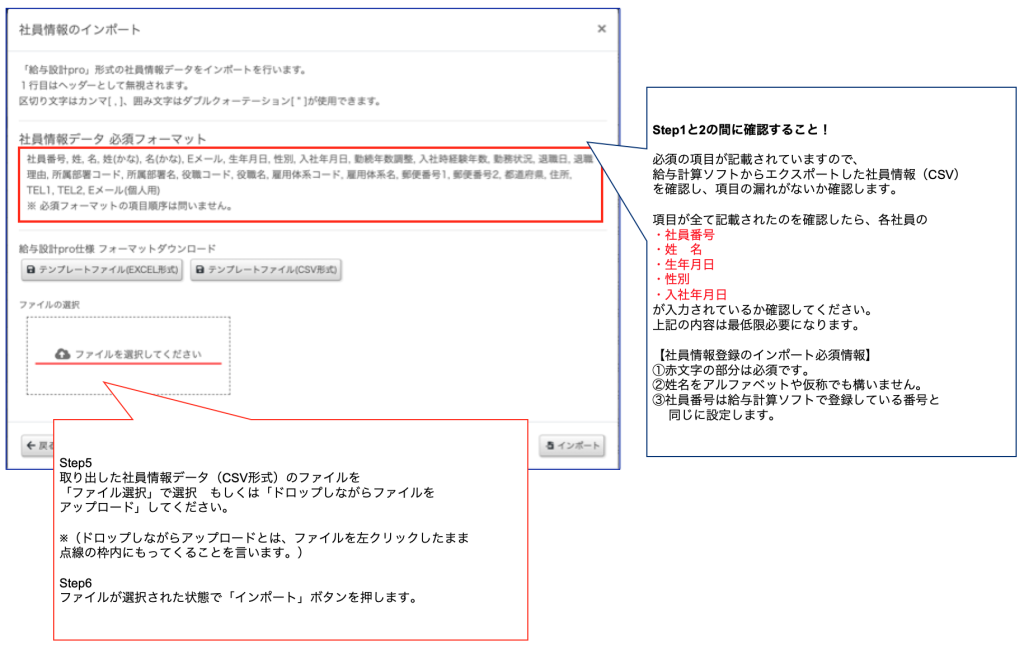
給与計算ソフトからインポート(取り込み)を行います。
Point!
社員情報を登録する順番があります。
1、給与計算ソフトからCSVデータを吐き出し、給与設Proにインポート(取り込み)
2、給与設計Proで組織の設計(役職・雇用体系の設計)
3、給与設Proにインポート(取り込み)したデータをエクスポート(吐き出し)し、
役職・雇用体系をCSV上で設定
4、加工したCSVデータを給与設Proにインポート(取り込み)
CSVでの注意点
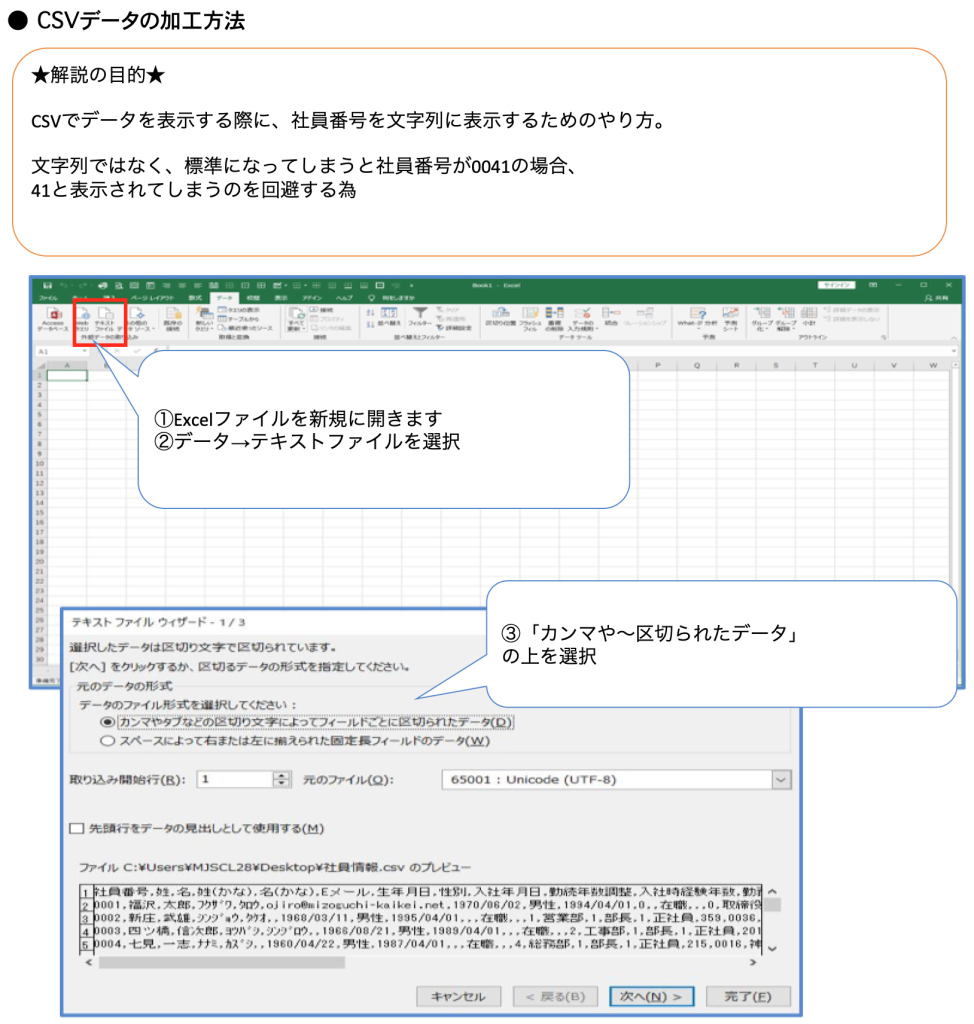
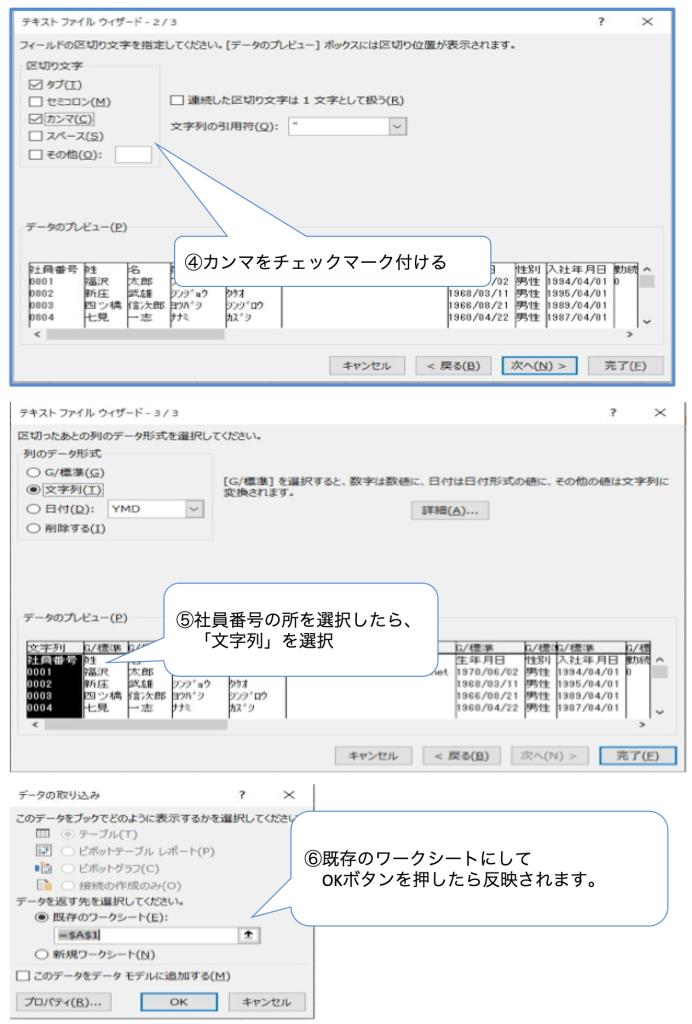
社員番号のコードの変換が非常に重要です。
CSVの取り込み
給与計算ソフトからインポート(取り込み)を行います。
カレンダーの使い方と配属情報の設定の解説
カレンダーの使い方
カレンダー
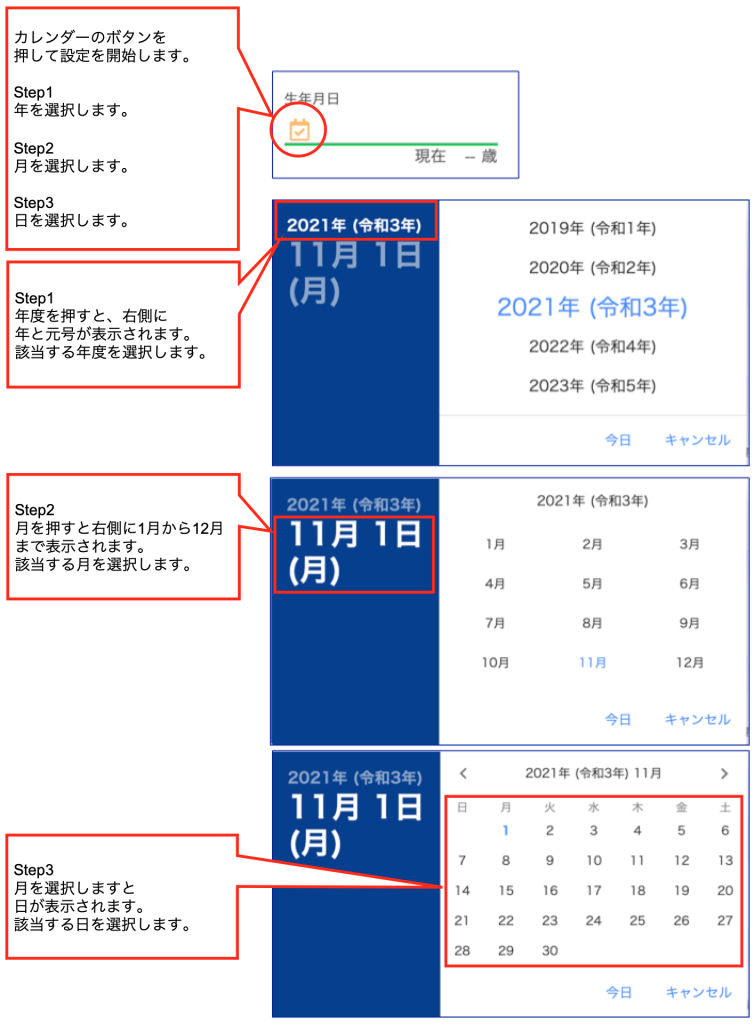
新規に1名追加する場合など入社年月日や生年月日を入力する際にカレンダー機能を使用します。
配属情報の設定の解説
配属情報
Point!
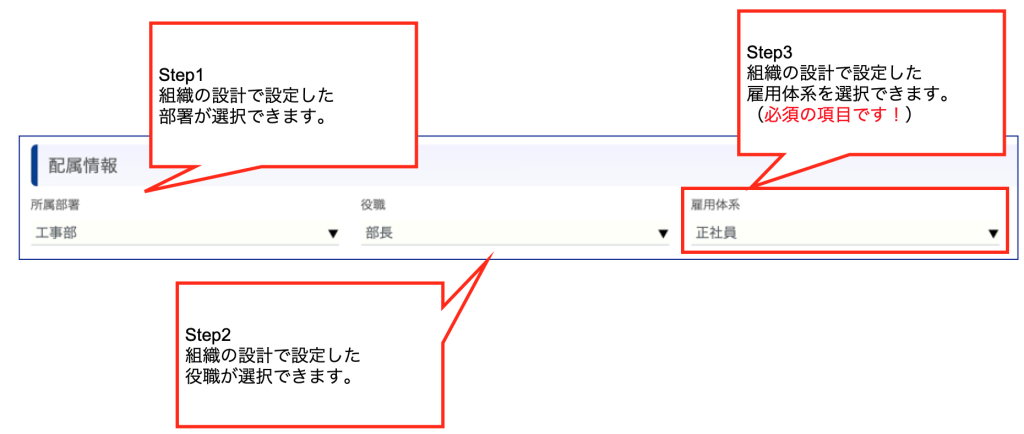
配属情報で必須の項目があります。
「雇用体系」は必ず設定してください。
この設定を忘れてしまいますと【給与の評価】のメニューのところで
社員が表示されず設定が出来なくなるためです。お忘れなく!
を動画で解説
社員の登録でよくある質問 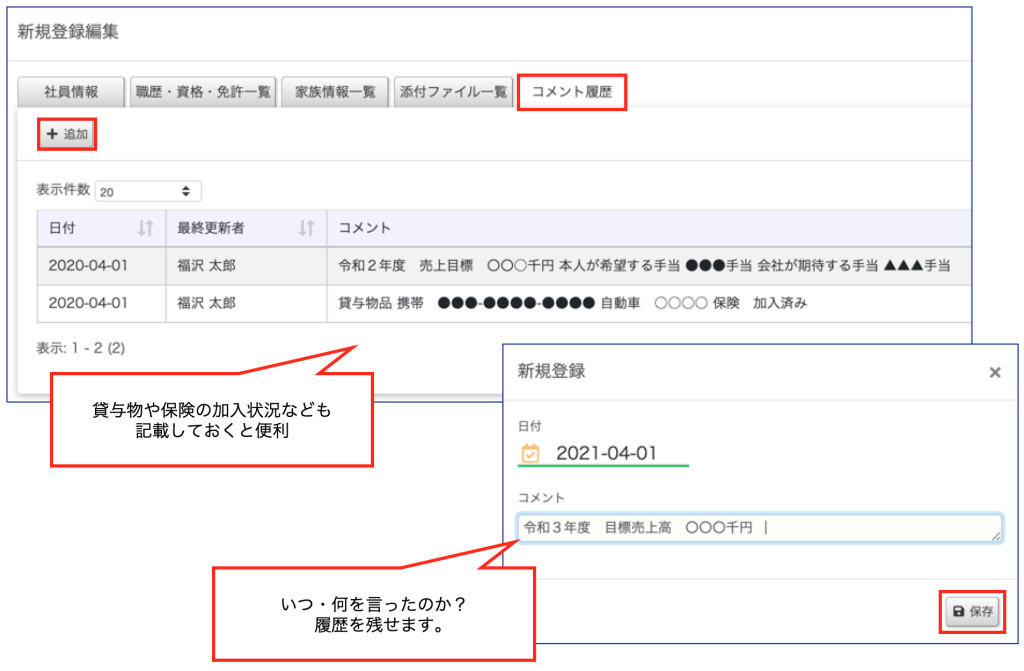
社員の登録
社員の新規登録・編集
●個別方式
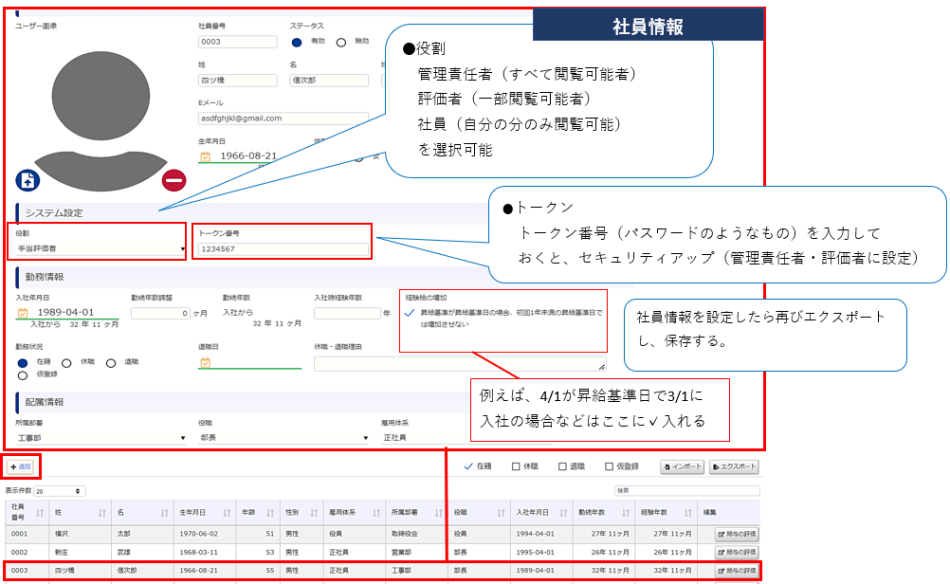
一人一人を選択表示し、社員名の左上にある+追加のボタンから詳細設定可能です。
●一括方式
データCSVをインポートして情報を一括設定することが可能。
一人一人を選択表示し、社員名の左上にある+追加のボタンから詳細設定可能です。
●一括方式
データCSVをインポートして情報を一括設定することが可能。
給与の評価で役職を変更したのに、旧い役職者のまま表示されます
変更した社員の、「役職」の変更が必要
変更した役職を登録してください。
Point!
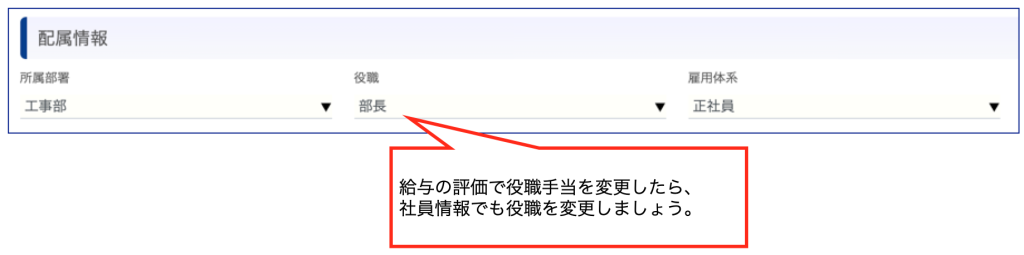
役職が変更された場合は、「給与の評価」で手当の変更だけではなく、社員情報の役職も必ず変更してください。
この設定を忘れてしまいますと、帳票(PDF)など出力しようとする場合、旧役職のまま表示されることになります。
お忘れなく!
この設定を忘れてしまいますと、帳票(PDF)など出力しようとする場合、旧役職のまま表示されることになります。
お忘れなく!
社員がIDとパスワードを忘れました
1、各社員にメールアドレスを設定している場合
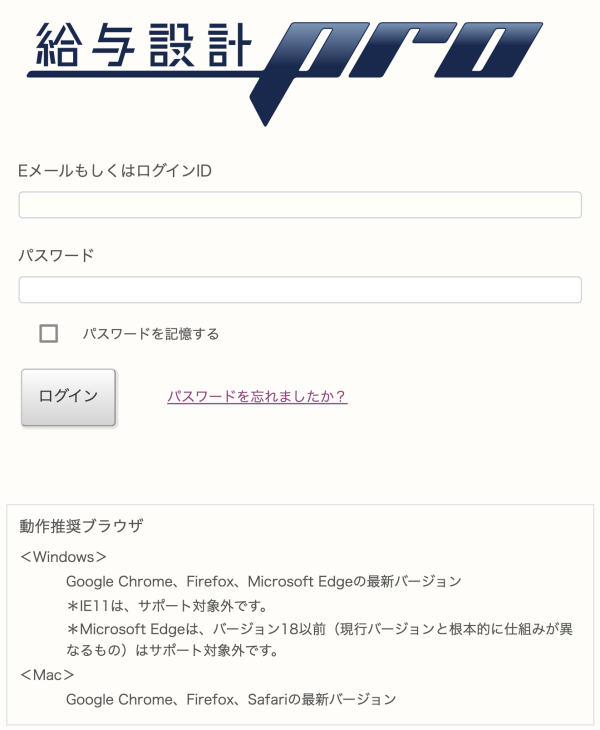
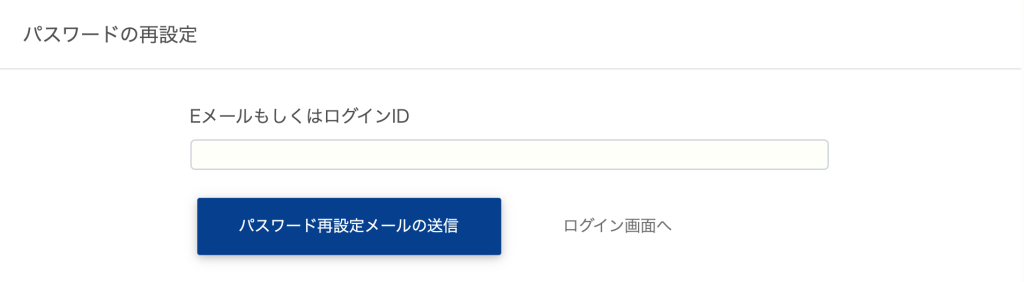
ログイン画面からパスワードの再発行が可能です。
2、各社員にメールアドレスを設定していない場合
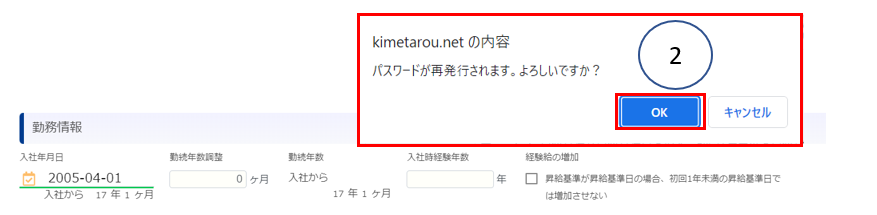
忘れた社員の社員情報画面を開いたら、一番下に「担当者・ログインパスワードの再発行」
ボタンがあります。「パスワード送信」を押すと左下画面にIDとパスワードが表示されます。
表示された情報を保存してください。

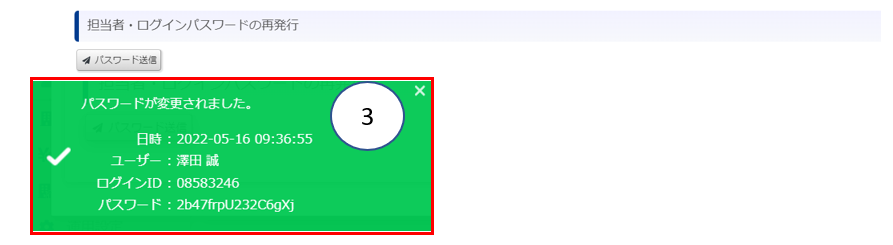
ボタンがあります。「パスワード送信」を押すと左下画面にIDとパスワードが表示されます。
表示された情報を保存してください。
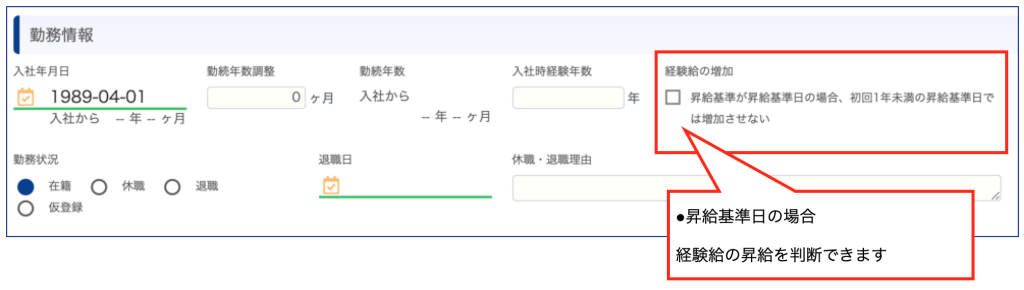
昇給基準日で一括昇給する場合、経験給をすぐ上げない設定はできますか?
昇給基準日の場合、設定は可能です。
社員の登録>社員情報>勤務情報>経験給の増加 にチェックをつければ、
昇給基準が昇給基準日の場合、初回1年未満の昇給基準日では増加させない事が可能です。
昇給基準が昇給基準日の場合、初回1年未満の昇給基準日では増加させない事が可能です。
例えば、4月1日が昇給基準日とした場合、3月1日に入社した人にチェックを付けると翌年の
4月1日に自動昇給することになります。
労務管理用のデータ保存場所はありませんか?
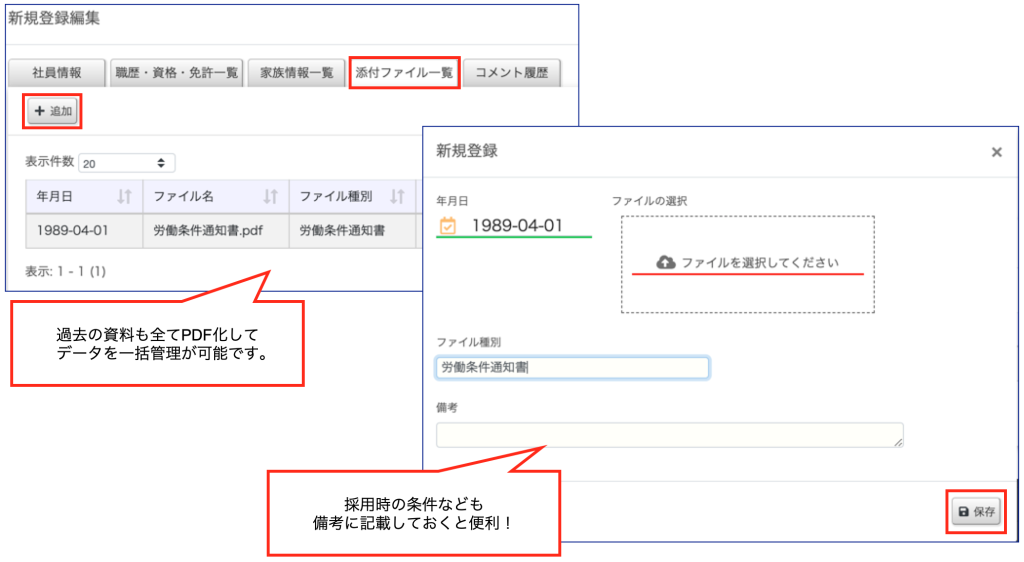
データの一括管理が可能です。
昔の紙の資料もスキャンしてPDF化した後、各人ごとに一括管理
備忘録や社員の目標を管理するものはありませんか?
コメント履歴をお使いください。